📱 かんたん生活アプリの使い方ガイド
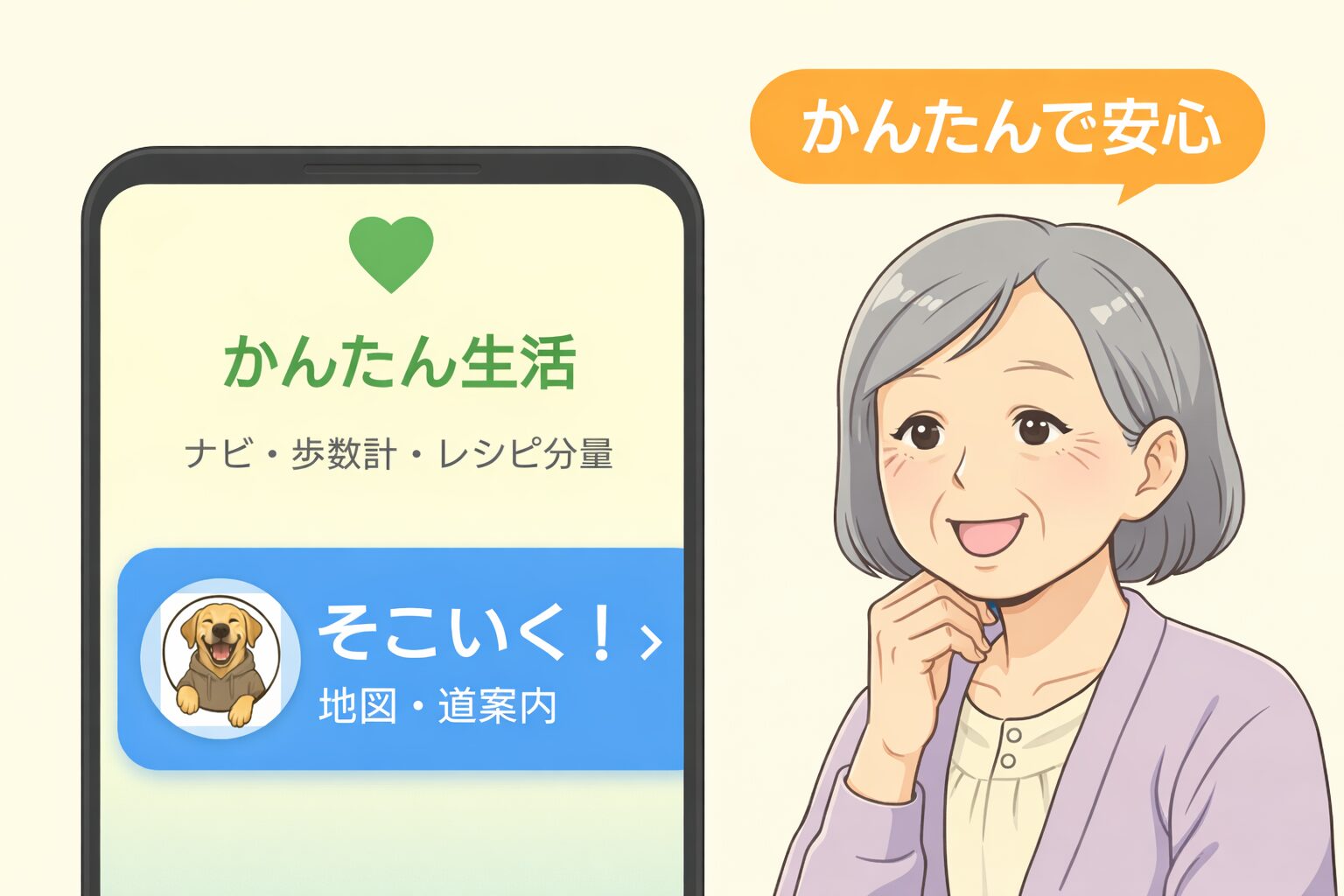
スマホが苦手な方でも、安心して使えます。
このアプリは、高齢の親にも簡単に使えるようにという思いから作成しました。
できるだけ見やすく、できるだけシンプルに作っています。
「かんたん生活」は、毎日の生活をちょっとだけ便利にしてくれるアプリです。
むずかしい操作はありません。
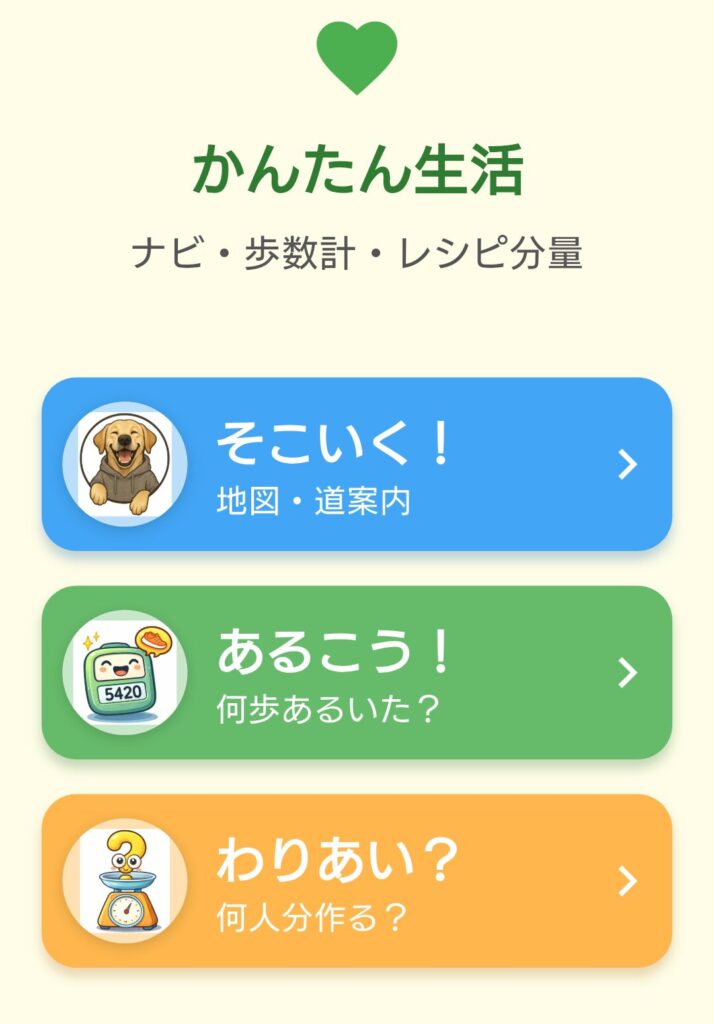
このアプリには、3つの便利な機能が入っています。
📲 アプリのダウンロード
このアプリは Google Play ストアから、どなたでも無料でインストールできます。下のボタンを押すと Google Play のページが開くので、あとは「インストール」を押すだけです。
🗺️ その1「そこいく!」― 行きたい場所への道を調べる
どんな機能?
行きたい場所の名前を入力するだけで、マップが開いて道を教えてくれる機能です。
電車・車・徒歩の道を調べられます。
使い方
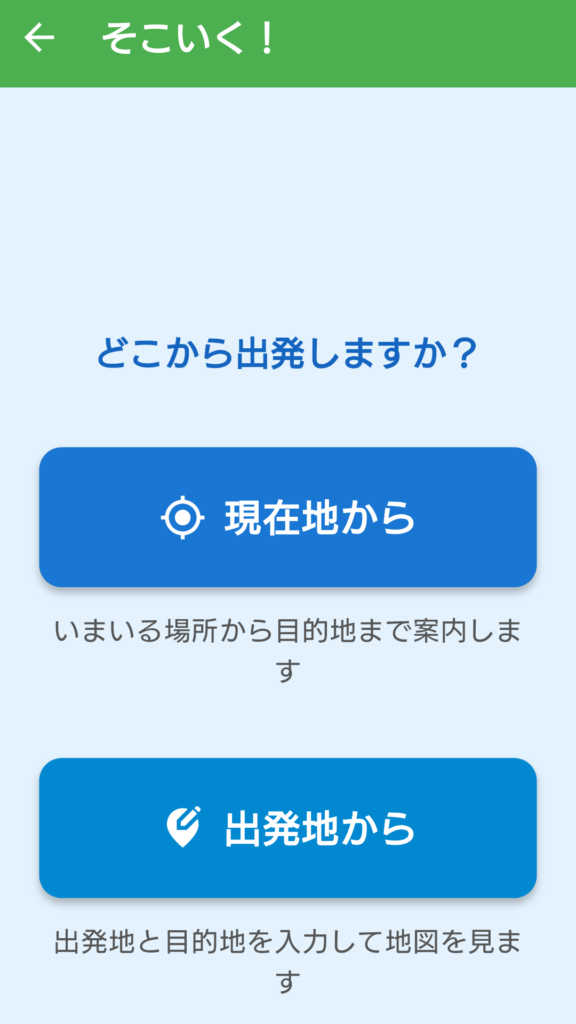
アプリを開いたら、大きな青いボタン「そこいく!」を押します。
すると、2つの選択肢が出てきます。
▶ 「現在地から」を選んだとき
いまいる場所から目的地まで案内してほしいときに使います。
① 行きたい場所の名前を入力する
画面の上のほうに「目的地を入力してください」という欄があります。
ここに行きたい場所の名前を入力します。
例:東京駅 病院の名前 スーパーの名前 など
② 乗り物を選ぶ
3つのボタンから、どうやって行くかを選びます。
| ボタン | 意味 |
|---|---|
| 🚃 公共交通 | バスや電車で行く |
| 🚗 車 | 車で行く |
| 🚶 徒歩 | 歩いて行く |
③ ボタンを押す
- 「地図を見る」→ マップが開いて、道順と時間が表示されます
- 「案内を始める」→ しゃべりながら道を教えてくれるナビが始まります
▶ 「出発地から」を選んだとき
「今度の旅行でどの道を通るか調べたい」「家族に場所を説明したい」というときに使います。
出発する場所と、行きたい場所の両方を入力します。
① 出発地を入力する
「出発地を入力してください」の欄に、出発する場所の名前を入力します。
例:大阪駅 自分の住んでいる市区町村名 など
② 目的地を入力する
「目的地を入力してください」の欄に、行きたい場所の名前を入力します。
③ 乗り物を選んで「地図を見る」を押す
マップが開いて、出発地から目的地までのルートと時間が表示されます。
注意すること
- Googleマップアプリがスマホに入っていると、アプリが自動で開きます
- 入っていない場合はインターネットのブラウザでGoogleマップが開きます
- どちらの場合も同じように使えます
🚶 その2「あるこう!」― 歩いた歩数を数える
どんな機能?
スマホを持って歩くだけで、自動的に歩数を数えてくれる機能です。
「今日何歩歩いたかな?」「このウォーキングで何歩歩いたかな?」がすぐにわかります。
画面の見かた
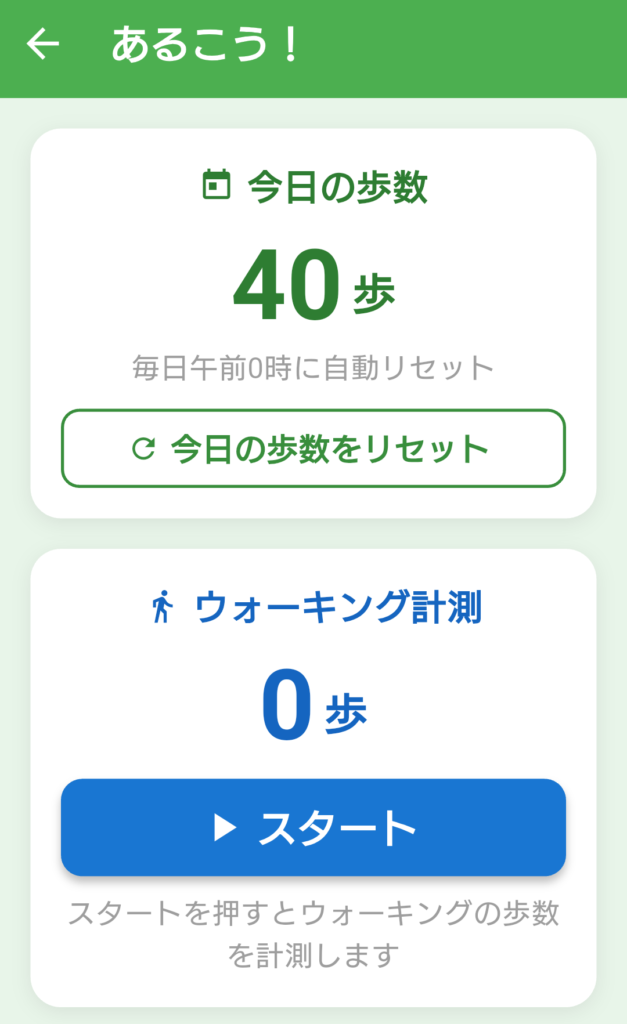
「あるこう!」の画面には、2つのカードが表示されています。
📅 上のカード「今日の歩数」
今日、朝からずっと何歩歩いたかが大きな数字で表示されます。
例: 3,248 歩
毎日、夜中の12時(午前0時)になると自動的に0にリセットされます。
途中でリセットしたいときは、「今日の歩数をリセット」というボタンを押します。確認の画面が出るので、「リセット」を押すと0になります。
🏃 下のカード「ウォーキング計測」
散歩やウォーキングをするときに、そのひとつひとつの歩数を測る機能です。
使い方
① ウォーキングを始めるとき
青い「スタート」ボタンを押します。
「計測中」というマークが出て、歩数のカウントが始まります。
② 歩いている途中
他のアプリ(音楽やYouTubeなど)を同時に開いても使えます。
スマホを持って歩くと、自動で歩数が記録されます。
※機種や設定によっては正確に記録されない場合があります。
③ ウォーキングが終わったとき
「あるこう!」に戻って歩数を確認します。
- 「ストップ」ボタン → 計測を止める
- 「リセット」ボタン → 0に戻してもう一度最初から計測する
注意すること
- スマホをポケットやカバンに入れて歩くと正確に計測されます
- 手に持ったまま振ると、実際より多くカウントされることがあります
- 初めて使うとき、スマホが「歩数を測る許可をしてもいいですか?」と聞いてくることがあります。「許可」を選んでください
🍳 その3「わりあい?」― レシピの分量を計算する
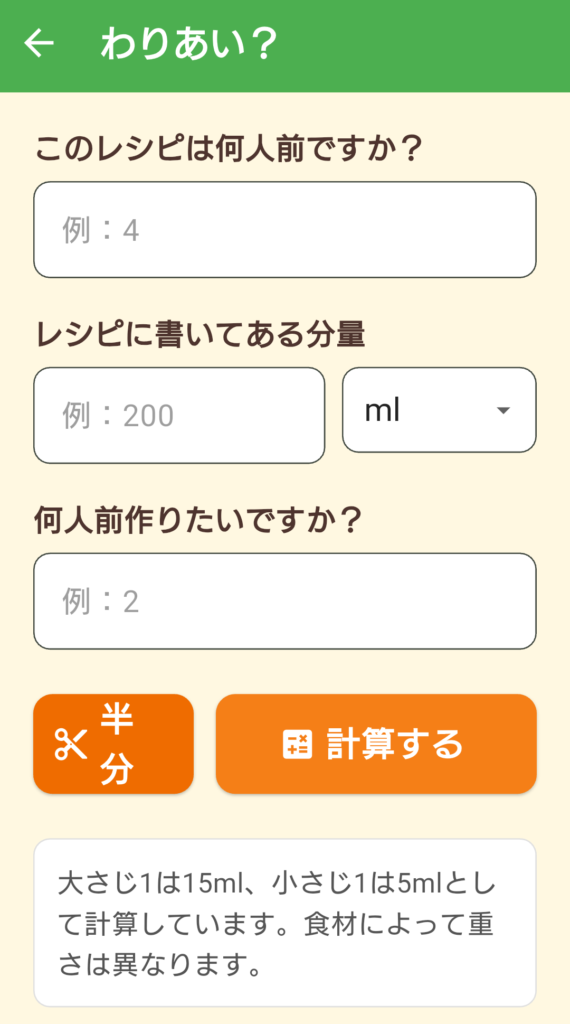
どんな機能?
料理のレシピに書いてある分量を、作りたい人数に合わせて自動で計算してくれる機能です。
「4人前のレシピだけど、今日は2人だからどのくらい使えばいいの?」というときにとても便利です。
使い方
通常の計算(人数に合わせる)
① レシピは何人前か入力する
「このレシピは何人前ですか?」の欄に、レシピに書いてある人数を入力します。
例:レシピに「4人前」と書いてあれば → 4 と入力
② 材料の量を入力する
「レシピに書いてある分量」の欄に、計算したい材料の量を入力します。
例:しょうゆ 大さじ2 → 2 と入力
③ 単位を選ぶ
「単位」のプルダウン(▼のボタン)を押して、材料の単位を選びます。
| 選べる単位 |
|---|
| ml(ミリリットル) |
| g(グラム) |
| cc(シーシー) |
| 大さじ |
| 小さじ |
| カップ |
④ 何人前作りたいか入力する
「何人前作りたいですか?」の欄に、今回作りたい人数を入力します。
例:2人分だけ作りたい → 2 と入力
⑤「計算する」を押す
オレンジ色の「計算する」ボタンを押すと、答えがオレンジ色の大きな文字で表示されます。
計算例:
・4人前のレシピ
・しょうゆ 大さじ2
・2人前作りたい

答え → 大さじ 1
半分の量を計算する
「材料を半分だけ使いたい」というときは、「半分」ボタンを押すだけです。
材料の量と単位を入力してから「半分」を押すと、半分の量が表示されます。
計算例:
・しょうゆ 大さじ3

答え → 大さじ 1.5
注意すること
- この計算は 1つの材料ずつ 計算します
- 計算が終わったら、次の材料の量を入力して「計算する」を押せば続けて使えます
- 大さじ1は15ml、小さじ1は5mlとして計算しています
💡 もっと便利に使うためのコツ
そこいく!を使うとき
- 病院の正式な名前がわからなくても、「〇〇市民病院」など、だいたいの名前で入力してみてください
あるこう!を使うとき
- ウォーキングに出かける前に「スタート」を押すのを忘れずに!
- 毎日続けることで健康管理に役立ちます
わりあい?を使うとき
- レシピ本やスマホのレシピを見ながら使うと便利です
- 1人暮らしの方が「4人前レシピ」を使うときに特に重宝します
おわりに
「かんたん生活」は、大きな文字・大きなボタン・シンプルな画面で作られています。
むずかしい操作はありませんので、スマホが苦手な方でも安心して使っていただけます。
まずは『そこいく!』から試してみてください。
※ このアプリはAndroid(アンドロイド)スマホ専用です。
※ Googleマップを使う機能は、インターネットに接続している必要があります。
あわせて読まれています
📌 HISモバイルの評判はどう?高齢の親に使わせても大丈夫かを冷静に解説
プライバシーポリシー(かんたん生活アプリ)
本アプリは以下の情報を使用します。
収集する情報
・歩数データ(端末内のみで処理、外部送信なし)
・位置情報(Googleマップ起動時のみ、外部送信なし)
第三者への提供
収集した情報を第三者に提供することはありません。
広告について
本アプリには広告は含まれません。
お問い合わせ

最終更新日:2026年4月28日


コメント